※この記事は広告を含みます
アメリカ旅行に行くなら、ESTAの申請が必要です。代行業者に頼むと手数料がかかるので、自分で申請するのがおすすめです。
私も自分で申請しましたが、「別の市民権・国籍」や住所の書き方など、公式の説明だけでは分からない欄で何度も手が止まりました。この記事では、実際に申請して承認された私の入力内容を、画面の写真つきで解説します(写真はタップすると拡大できます)。
申請の途中で開いている方は、下の早見表から該当する項目へ飛んでください。
入力でつまずきやすい項目の答え(早見表)
| 入力項目 | 答え |
|---|---|
| 別の市民権・国籍 | 日本国籍だけなら、2つの質問とも「いいえ」。海外に住んでいた・永住権があるだけなら「いいえ」 |
| あなたの連絡先情報(住所1・住所2) | 住所1=番地と町名(例:3-4-1 OKUBO)、住所2=建物名と部屋番号(任意) |
| 電話番号 | 頭の0を取ってハイフンなし(090-1234-5678 → 9012345678) |
| 米国内の連絡先 | ホテルが決まっていればホテルの情報、未定ならUNKNOWN |
| 権利の放棄(第三者) | 自分の分なら下のチェックは不要。家族・子どもの分を代わりに入力するときだけチェック |
| クレジットカードの住所 | カード会社に登録している住所を英語で。家族のカードでも払える |
※ 申請料金は40.27ドル。公式サイトはURLが「.gov」で終わる esta.cbp.dhs.gov です。
はじめに
ESTAの申請方法は、こちらの動画(米国大使館公式解説ビデオ)を見れば大体わかります。
この動画では、たくさんの重要なことが説明されているので、必ず見ましょう。
ただし、この動画は2018年3月のもので、現在のESTAの申請フォームの形式や申請料金とは異なっているので注意が必要です。
【2026年最新】ESTAの申請料金は40.27ドル
まず料金の話です。ここは直近で2回変わっているので、古い情報を見ている人は注意してください。
| 時期 | 申請料金 |
|---|---|
| 〜2025年9月29日 | 21ドル |
| 2025年9月30日〜 | 40ドル |
| 2026年1月1日〜(現在) | 40.27ドル |
2025年9月30日に21ドルから40ドルへと約2倍に値上げされ、さらに2026年1月1日からはインフレ調整により40.27ドルになりました。
「昔申請したときは21ドルだったのに」と感じる方が多いと思いますが、現在は40.27ドルです。日本円だと、レートによって6,000円前後になります。
すでに有効なESTAを持っている場合は?
再申請は不要です。料金が変わっても、今持っているESTAが有効期限内であればそのまま使えます。
ESTAの有効期限は2年間で、ここは変わっていません。
ただし、有効期限内であっても再申請が必要になるケースがあります。
- パスポートを新しくした(有効期限が切れて更新した場合を含む)
- 氏名や性別が変わった
- 国籍が変わった、または新たに別の国籍を取得した
- 申請時の質問(渡航歴などの適格性に関する質問)への回答が変わった
特に多いのがパスポートの更新です。ESTAはパスポートと紐づいているので、パスポートを新しくしたら、有効期限が残っていてもESTAは取り直しになります。
渡航前に、ESTA公式サイトの「既存の申請内容を確認」から、今のパスポートで有効なESTAがあるか確認しておきましょう。
代行業者には注意
「ESTA申請」で検索すると、公式より上に代行業者のサイトが出てくることがあります。
代行業者を使うと、40.27ドルに加えて数千円の手数料がかかります。
この記事を読みながらであれば、自分で申請して問題ありません。公式サイトはこちらです。
URLが「.gov」で終わっているかどうかが、公式サイトを見分ける一番簡単な方法です。
つまずきやすいポイント
上の動画を見てもわからなかったことがあったので、色々調べましたが、答えはまちまちでした。
ここでは、私が困ったこととそれに対する私の対処法をご紹介します。
申請の始め方
上の米国大使館公式解説ビデオでは、「アメリカ大使館のwebサイトからESTAの公式webサイトにアクセスします。」と言っています。
しかし、現在のアメリカ大使館のwebサイトは以前と大きく変わっており、ESTAの公式webサイトにアクセスするのが面倒くさいです。
そこで私はESTAとgoogle検索し、1番上に表示されたサイト(これ → https://jp.usembassy.gov/ja/visas-ja/esta-information-ja/)を開きました。
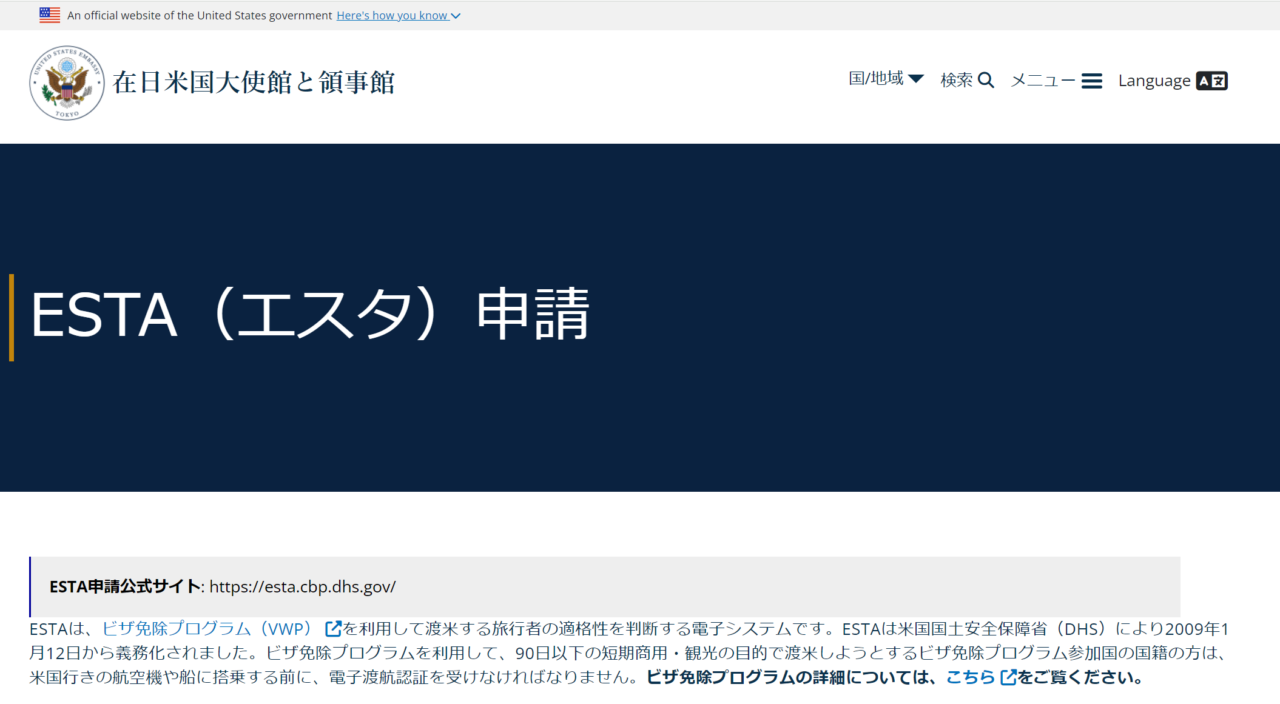
このサイトの灰色の見出しにに「ESTA申請公式サイト:https://esta.cbp.dhs.gov/」と書いてあります。
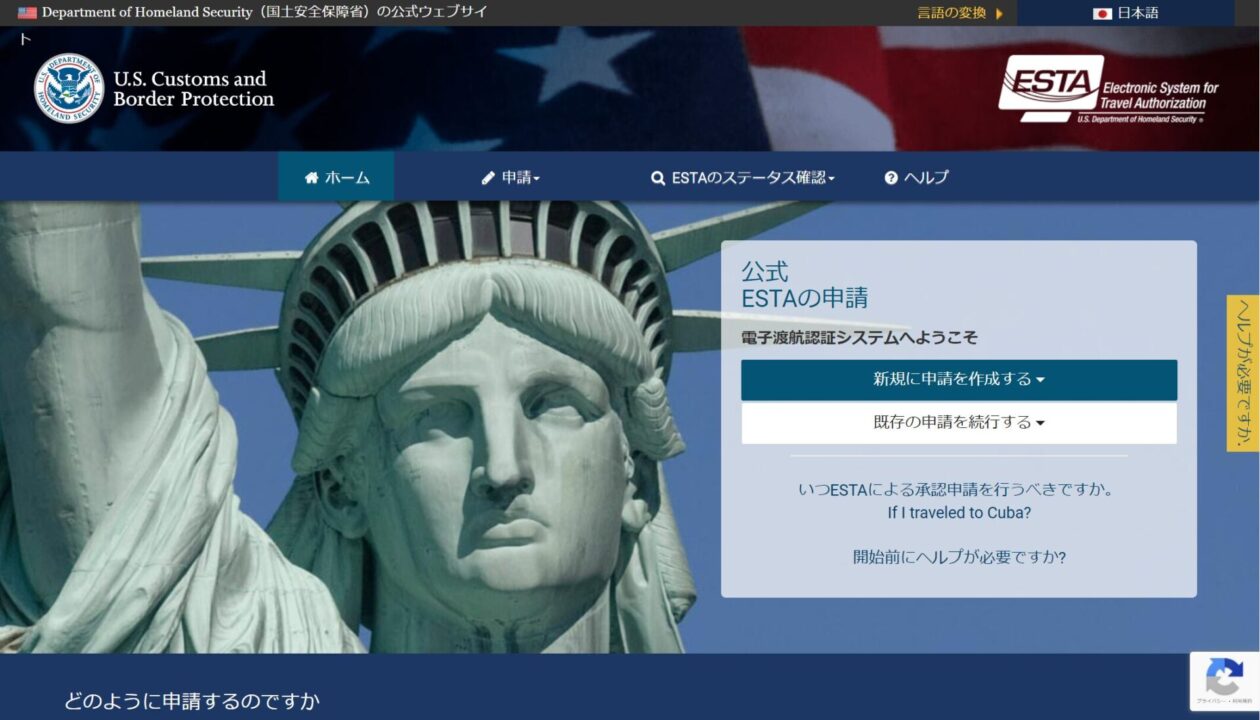
このURL(🔗https://esta.cbp.dhs.gov/)を入力すれば、ESTAの申請ができます。
(開くと英語が表示されますが、日本語に変えられるのでご安心ください)
別の市民権・国籍
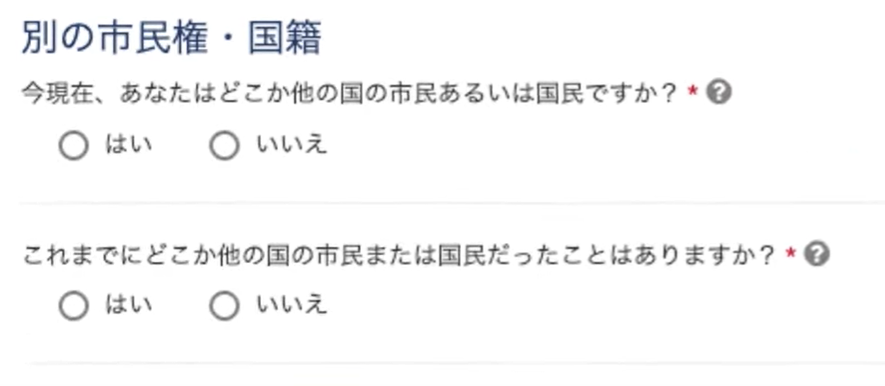
画面には、次の2つの質問が並んでいます。
| 質問 | 聞かれていること | 日本国籍だけの人 |
|---|---|---|
| 「今現在、あなたはどこか他の国の市民あるいは国民ですか?」 | 今、日本以外の国籍を持っているか | いいえ |
| 「これまでにどこか他の国の市民または国民だったことはありますか?」 | 過去に日本以外の国籍を持っていたことがあるか | いいえ |
私は日本国籍しか持っていないので、2つとも「いいえ」を選んで承認されました。
「他の国の市民」とは?
ここでいう「市民」「国民」は、その国の国籍(市民権)を持っている人のことです。次のような人は「市民」ではないので、「いいえ」を選びます。
- 海外に住んでいる・住んでいた(海外赴任や留学を含む)
- 外国の永住権やビザを持っている
- 外国の会社で働いていた
「はい」になるのはどんな人?
- 日本と外国の両方の国籍を持っている(外国で生まれてその国の国籍も取った、親の一方が外国籍、など)
- 以前は外国籍で、帰化して日本国籍になった(2つ目の質問が「はい」)
「はい」を選ぶと、国名と「どのような経緯でこの国から市民権/国籍を取得しましたか」を聞かれます。選択肢は次の4種類です。
| 選択肢 | 当てはまる人 |
|---|---|
| 出生 | その国で生まれて、国籍を取った |
| 親を通じて | 親がその国の国籍を持っていたので、国籍を取った |
| 帰化 | 手続きをして、その国の国籍を取った |
| その他 | 上のどれにも当てはまらない |
間違えて「はい」を選んで送信してしまったら
送信したあとの申請内容は、自分では直せません。正しい内容で申請し直すことになり、申請料(40.27ドル)もあらためてかかります。
送信の前に申請内容の確認画面が出るので、そこで「いいえ」になっているかを見ておきましょう。
メールアドレス
入力すると大文字で表示されます。(小文字で表示することはできないはずです。)
自分のメールアドレスのアルファベットがすべて大文字になっていても問題ないです。
あなたの連絡先情報(住所1・住所2の書き方)
先に、日本の住所をどの欄に入れるかの対応表を載せておきます。
例として「〒169-8555 東京都新宿区大久保3-4-1 〇〇マンション201号室」を入力する場合です。
| ESTAの入力欄 | 入れるもの | この例だと |
|---|---|---|
| 住所1 | 番地・町名 | 3-4-1 OKUBO |
| 住所2(任意) | 建物名・部屋番号 | 〇〇 MANSION 201 |
| 市区町村 | 市・区・町・村 | SHINJUKUKU |
| 都道府県 | 都道府県 | TOKYO |
| 郵便番号 | ハイフンなしの7桁 | 1698555 |
ポイントは日本語の住所と逆の順番で、小さい単位から書くことです。「番地 → 町名 → 市区町村 → 都道府県」の順になります。
区切りは半角スペース1個で十分です。カンマは要りません。
住所の種類ごとの書き方は次のとおりです。
| 住所の種類(例) | 住所1 | 市区町村 | 都道府県 |
|---|---|---|---|
| 東京23区 (新宿区大久保3-4-1) | 3-4-1 OKUBO | SHINJUKUKU | TOKYO |
| 政令指定都市 (横浜市中区山下町1-2) | 1-2 YAMASHITACHO NAKAKU | YOKOHAMASHI | KANAGAWA |
| 一般の市 (川越市脇田町5-6) | 5-6 WAKITACHO | KAWAGOESHI | SAITAMA |
| 郡の町村 (北佐久郡軽井沢町軽井沢7-8) | 7-8 KARUIZAWA | KITASAKUGUN KARUIZAWAMACHI | NAGANO |
- 「丁目」は3-4-1のように数字とハイフンで書けば十分です。「3CHOME」と書く必要はありません
- 部屋番号は住所2に「201」と数字だけでもかまいません。「号室」は要りません
- 入力できるのは半角の英数字だけです。日本語は入りません
- スマホアプリや英語の画面では「Address Line 1 / Address Line 2(アドレスライン1・2)」と表示されますが、住所1・住所2と同じ欄です
なお、この住所の表記に神経質になる必要はありません。入国審査で日本の自宅住所が問題になることは、まずないからです。実際に私も、これから書くように迷いながら入力しましたが、問題なく審査に通っています。
ここからは、私が実際に迷った政令指定都市のケースを詳しく書いていきます。
下の写真のように入力項目があります。
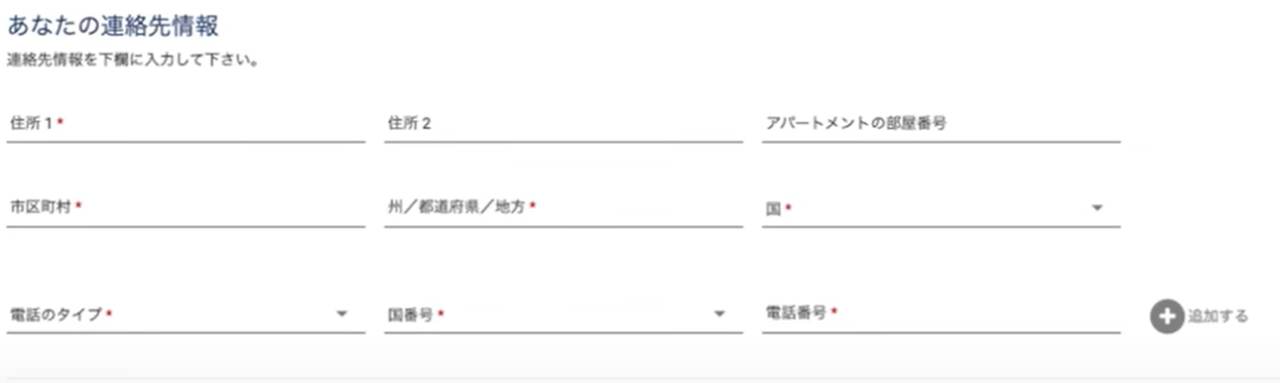
住所1、住所2に何を入力すればよいのかよくわかりません。
住所1のところにカーソルを当てると、番地や地名を入力し、都道府県や市区町村名は入力しないよう指示されました。
住所2のところにカーソルを当てると、これは建物名や階数などの入力の欄で、入力は任意とわかりました。
公式動画では次のように入力していました。
(住所1、住所2はそれぞれホームアドレスライン1、ホームアドレスライン2に対応していると考えられます。)
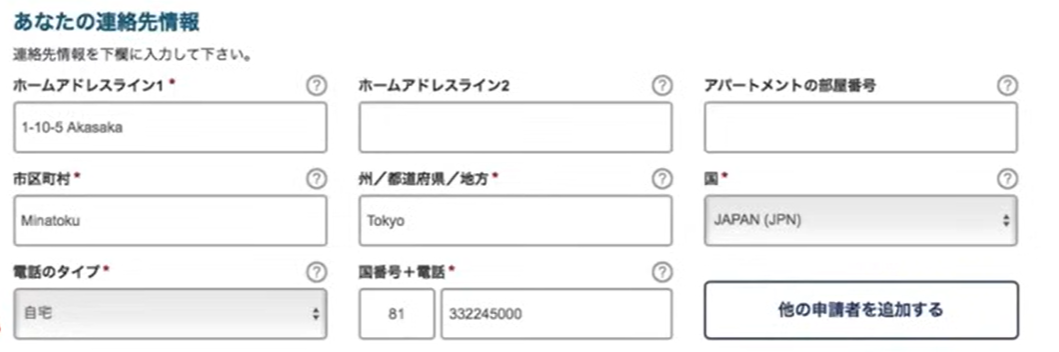
これより、住所1には、番地と地名、住所2には建物名(アパートやマンションに住む人は任意ですが入力できます)、ということがわかります。
また、この例から東京都の特別区の入力の仕方がよくわかります。
問題なのは政令指定都市です。
例えば「神奈川県横浜市中区」の場合、「中区」をどこに入力するかです。
住所1に入力するべきか、市区町村に入力するべきなのか少し迷いました。
私は、住所1に入力するのが適切だと思います。(私はそうしました)
つまり、住所1には「〇-△ー◇(番地) ◆◆(地名) NAKAKU 」で、市区町村には「YOKOHAMASHI」で入力するのが良いと思います。
番地と地名の間、地名と区名の間にカンマを入れる人もいるようですが、半角スペース1個で十分なはずです。
また、横浜市と入力する際に、「YOKOHAMASHI」なのか「YOKOHAMASI」それとも「YOKOHAMA」や「YOKOHAMACITY」なのか迷う人がいるかもしれません。
私は「YOKOHAMASHI」で入力し、ESTAの審査に通りました。
住所の入力方法について色々調べましたが、解答はまちまちでした。
適当でいいのかもしれません。
電話番号(090の書き方)
国を選択します。
その後に、自分の電話番号を入力します。
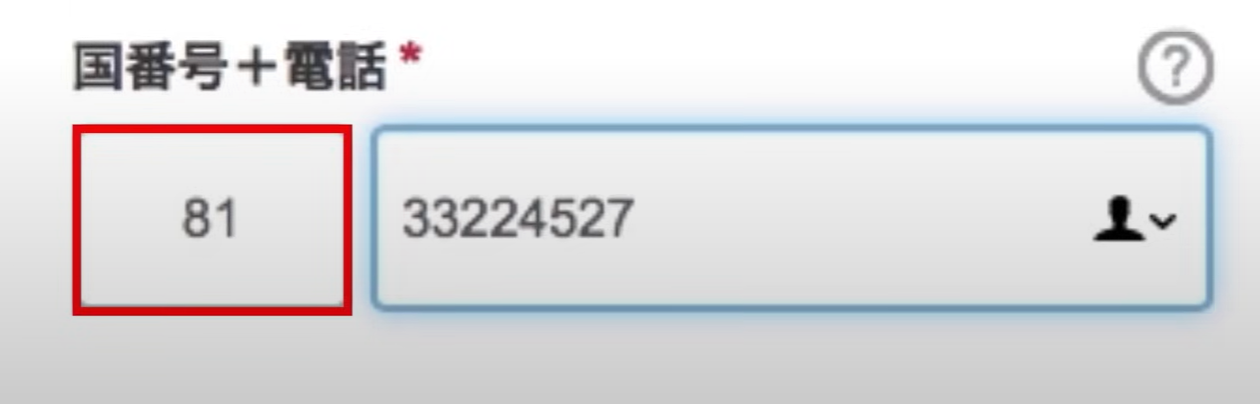
この時、電話番号のはじめの0は入力しないでください。
ハイフン(-)は不要です。
例えば、電話番号が090-1234-5678なら、9012345678と入力します。
固定電話なら、03-1234-5678 → 312345678 のように、同じく頭の0を取ります。
国の欄で日本(+81)を選んでおけば、番号の前に81を付ける必要はありません。
下の画像は、昔の形式なので注意してください(米国大使館公式解説ビデオから引用)
ソーシャルメディア
ソーシャルメディアはいわゆるSNSのことです。
入力は任意です。
私は入力しませんでした。
米国内の連絡先
ここは、ESTA申請でもっとも多くの人がつまずくところだと思います。「アメリカに知り合いなんていないんだけど…」と手が止まる項目です。
先に結論をまとめます。
| あなたの状況 | 入力する内容 |
|---|---|
| ホテルが決まっている(観光) | ホテル名・住所・電話番号 |
| ホテルがまだ決まっていない | UNKNOWN |
| 友人・親戚の家に泊まる | その方の氏名・住所・電話番号 |
| 出張(会社が手配) | 訪問先企業の名称・住所・電話番号 |
| 乗り継ぎだけでアメリカに滞在しない | UNKNOWN |
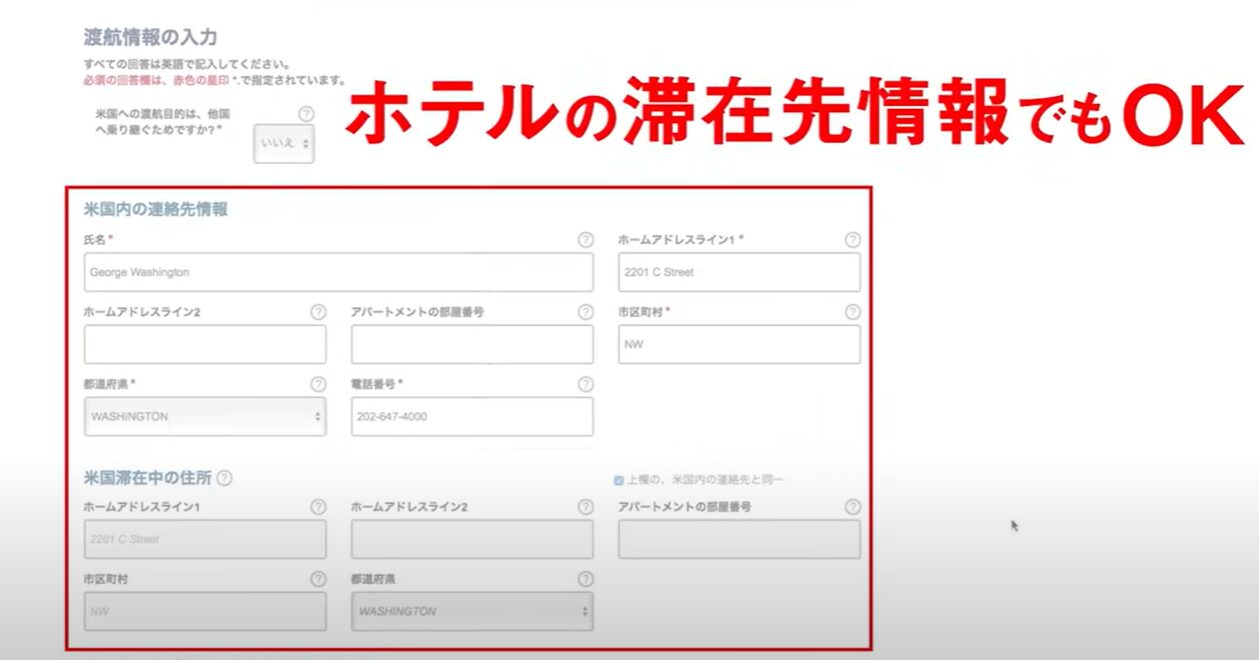
公式動画では、下のように「ホテルの滞在先情報でもOK」と説明されます。
観光でアメリカに行く人はホテルの情報を入力しましょう。
ホテルが決まっていないなら「UNKNOWN」で大丈夫
これが一番知りたい人が多いところだと思います。
滞在先が決まっていない場合は、「UNKNOWN」と入力して申請を進めることができます。
「不明のまま申請したら審査に落ちるのでは」と不安になりますが、そんなことはありません。滞在先が未定の旅行者は当然いるので、そのための入力方法が用意されています。
入力欄が複数ありますが、分からない欄はすべて UNKNOWN と入力して構いません。
また、滞在先のホテル情報は航空会社がアメリカ側に報告する義務があるため、ESTA申請の時点で正確に入れていなくても問題は起きません。
ホテルが決まっているなら、正確に入れるのがベター
予約済みなら、予約確認メールに書いてある情報をそのまま入力しましょう。
- 氏名:ホテル名(例:HILTON WAIKIKI BEACH)
- 住所:ホテルの住所(英語表記のまま)
- 電話番号:ホテルの代表番号
ホテルの英語住所は、予約サイトの確認画面をそのままコピーするのが一番確実です。自分で英訳しようとすると間違えます。
やってはいけない入力
自分の名前や、日本の自宅住所を入力しないでください。
ここは「米国内の連絡先」を書く欄です。自分の情報を入れてしまう人が実際にいるようですが、意味が通らない入力になってしまいます。
迷ったら、自分の情報を書くのではなくUNKNOWNを選んでください。
間違えて申請してしまったら
ESTAは、一度申請すると住所などの情報を後から修正できません(変更できるのはメールアドレスなど一部の項目のみです)。
ただし、この項目の入力ミス程度で入国できなくなることは、まずありません。どうしても気になる場合は、もう一度申請し直すことになります(その場合、申請料の40.27ドルが再度かかります)。
だからこそ、迷ったら適当に埋めずにUNKNOWNにしておくのが安全です。
権利の放棄(第三者による代理申請の場合に限定)
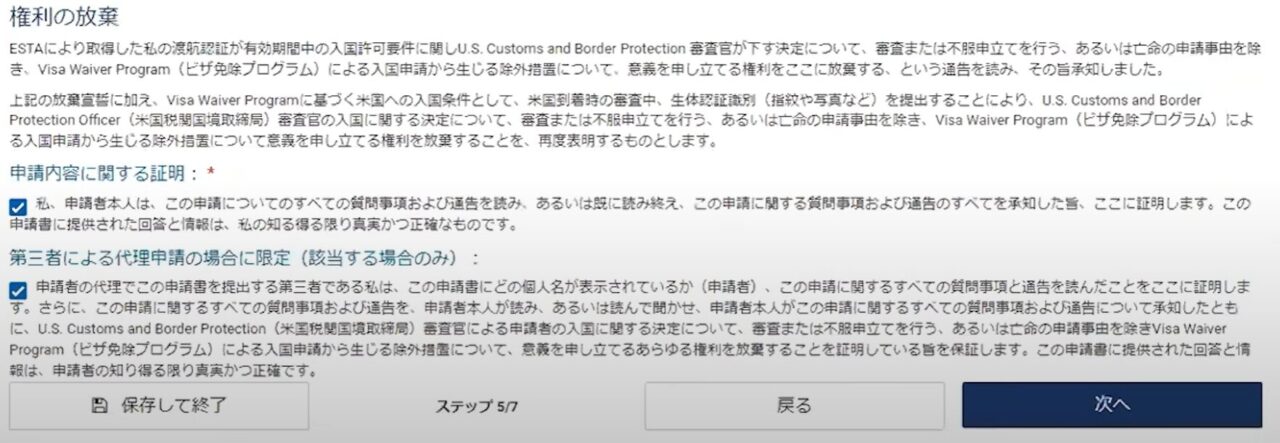
この画面にはチェックボックスが2つあります。
| チェックボックス | 自分の分を自分で申請 | 家族・子どもの分を代わりに入力 |
|---|---|---|
| 上(申請者本人の同意) | チェックする | チェックする |
| 下「第三者による代理申請の場合に限定(該当する場合のみ)」 | チェックしない | チェックする |
自分がアメリカに行く予定で、自分で申請している場合は、下のチェックボックスは空欄のままで大丈夫です。
家族の分をまとめて申請するとき
家族の分を1人がまとめて入力する場合、自分以外の家族の申請では、入力しているあなたが「第三者」になります。その家族の申請では、下のチェックボックスにもチェックを入れます。
子どもの分を親が入力する場合も同じです。
自分の分なのに、下のチェックボックスに✅を入れるよう案内している情報もあるので、ご注意ください。
クレジットカードの住所(請求先住所)
英語で書くべきなのか、日本語で書くべきなのか迷いました。
公式動画では下のように英語で入力していたので、私も英語で入力しました。
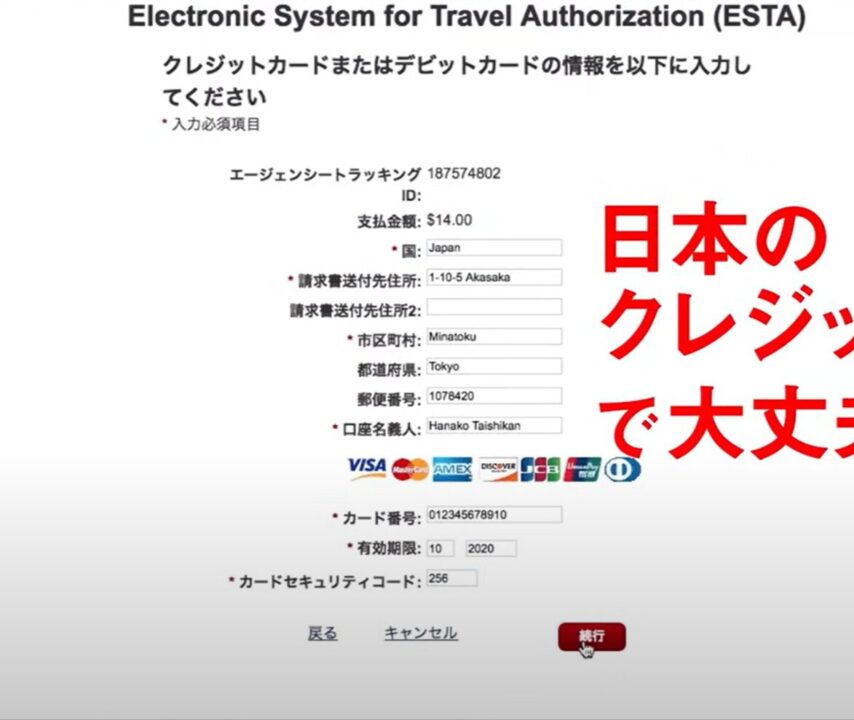
入れるのは、そのカードの請求書が届く住所(カード会社に登録している住所)です。書き方は「あなたの連絡先情報」と同じで、住所1・市区町村・都道府県・郵便番号に分けて英語で入力します。
私は自分のカードで払ったので、「あなたの連絡先情報」と同じ内容を入力しました。
家族のカードで払ってもいい?
支払いに使うカードは、申請者本人の名義でなくても大丈夫です。親のカードで子どもの分を払う、家族の分を1枚のカードでまとめて払う、といった使い方ができます。
その場合、カード名義人と請求先住所の欄には、申請者ではなくカードの持ち主の情報を入れます。
申請終了後
クレジットカード決済が終わり、「支払い手続きが実行されました」と表示されたので、画面の下の終了ボタンを押すと、下の写真のような警告が表示されました。
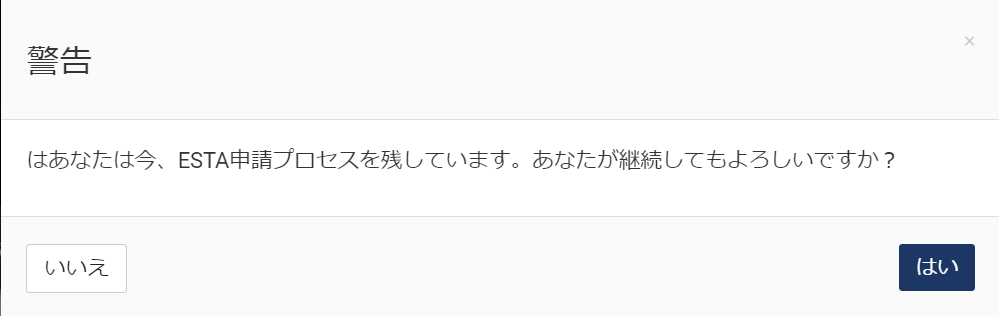
日本語がおかしい文章で、内容的にも「はい」と押しずらかったので調べてみました。
知恵袋で私と同じ疑問を持った人がいました。https://detail.chiebukuro.yahoo.co.jp/qa/question_detail/q11217473316
解答を見ると「はい」を押してよさそうだったので、「はい」を押しました。
何も問題なかったです。
日本語の誤訳は少なくとも2019年からあったようです。
早く修正してほしいものですね。
申請にかかった時間
米国大使館によるとESTAの申請にかかる平均時間は23分だそうです。
しかし、私ははじめての申請だったので、準備も含めて約1時間かかりました。
調べながら進めると予想以上に時間がかかります。
この記事を読んでくれた方が、スムーズに申請を終えることを願っています^^
申請確認
申請終了からしばらくすると(私は申請終了の1時間後でした)メールが送られてきます。
メールは「ESTA Status Change」という内容でした。
ホームページと同じリンク(https://esta.cbp.dhs.gov/)が送られてきます。
開いて日本語表示にします。
下の画像のように「ESTAのステータス確認」にカーソルを当てます。
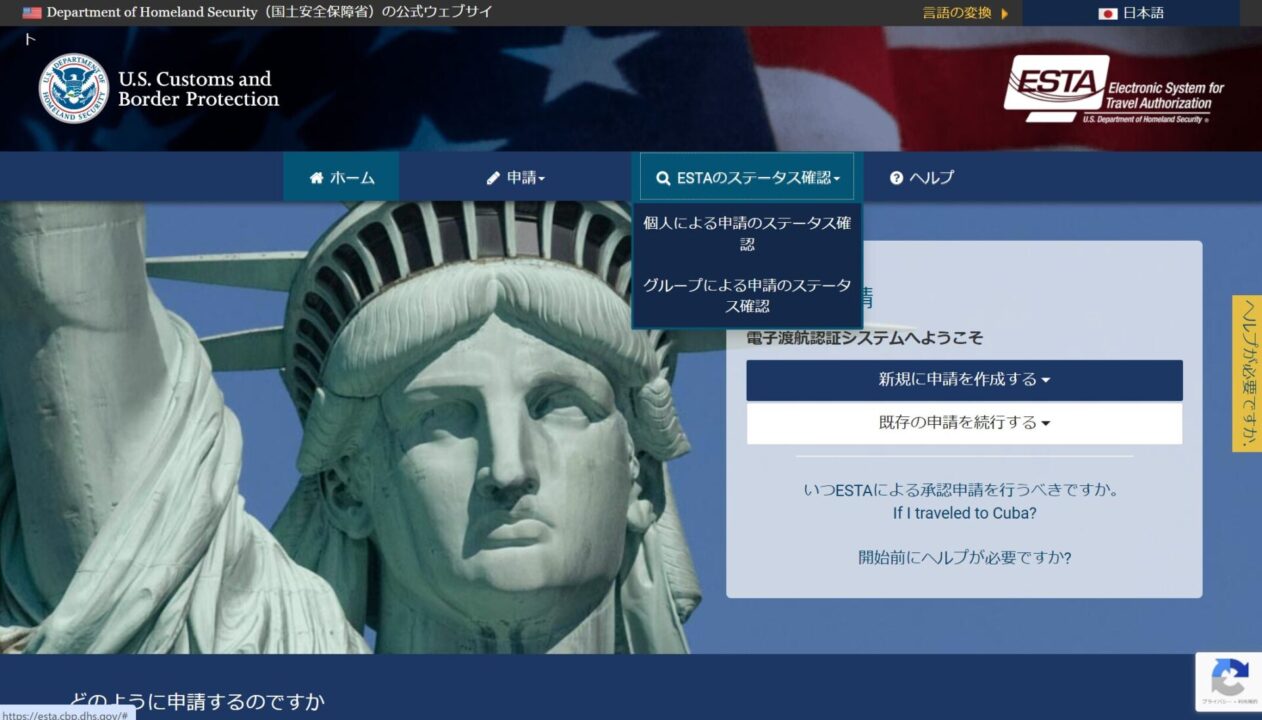
「個人による申請のステータス表示」をクリックすると、次の画像のように個人情報の入力が求められます。
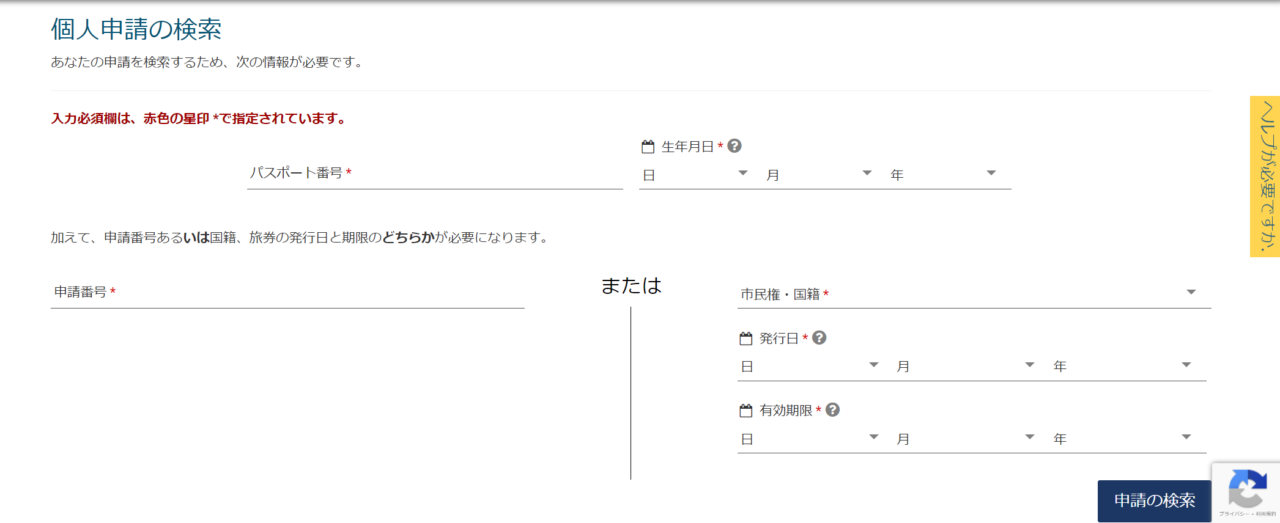
申請番号か具体的なパスポート情報のいずれかの入力が求められます。
申請番号を入力する方が楽です。
申請番号はメールで連絡されているはずなので、忘れてしまった人はメールを確認しましょう。
エラー
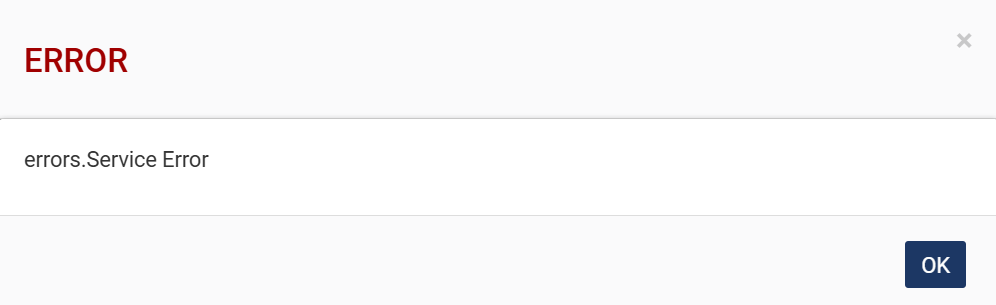
申請の検索をすると上の画像のようにエラーがでることがあります。
しばらく時間をあけてから、再び入力し検索しなおすとエラーは起きませんでした。
ESTAが取れたら:出発前にやること4つ
ESTAの申請が終わったら、残りの準備はこの4つです。どれも直前になるほど高くなる・埋まるものなので、ESTAと一緒に片づけておくと安心です。
① 航空券とホテルを押さえる
航空券とホテルは直前になるほど値段が上がり、繁忙期は満席・満室になることもあります。
エアトリなら、海外航空券とホテルをまとめて検索・予約できます。

② 現地の「空港 ⇄ ホテル」の移動を決める
私はマレーシア旅行の帰り、朝6時ごろの便に乗るため、朝3時にホテルを出る必要がありました。ベルトラで空港送迎を予約したところ、時間ぴったりに車が来て、正しいターミナルまで送ってくれました。
早朝・深夜の便や、初めて行く空港ほど予約しておく価値があります。日本語で予約でき、日本円で先に払えます。

③ 現地で使うeSIM・WiFiを用意する
私はeSIM-sanを使っています。ベトナムで7日間、無制限プラン(電話番号付き)を使い、料金は2,093円でした(2026年9月時点)。飛行機を降りた直後からつながり、7日間、通信で困った場面はありませんでした。

eSIMとWiFiレンタルの比べ方や、eSIM-sanを実際に使った詳しいレポートは、こちらの記事にまとめています。

④ 海外旅行保険を確認する
アメリカの医療費は日本とは桁が違い、日本の健康保険も使えません。
年会費無料のエポスカードなら、海外旅行保険の疾病治療費用が最高270万円です。ただし利用付帯なので、旅行代金や空港までの交通費をそのカードで払う必要があります(2026年8月時点)。

コメント