※この記事は広告を含みます
ユーチューブ(YouTube)で動画を楽しんでいると、頻繁に流れてくる広告にイライラした経験はありませんか?
特に動画の途中で突然表示される広告は、ストレスを感じさせます。
ユーチューブプレミアム(YouTube Premium) に課金すれば広告が一切なくなることは知られていますが、できればお金をかけずに広告を回避したいと考える方も多いのではないでしょうか?
実は、お金をかけずに広告なしでYouTubeを視聴できる合法的な方法があります。
この記事では、広告ブロックアプリを使うよりもずっとシンプルな方法をご紹介します。
結論から言うと、Googleアプリで動画を検索して、そのままブラウザで再生するだけです。新しく広告ブロックアプリを入れる必要はありません(iPhoneで確認しています)。
広告ブロックアプリはやめたほうがいい2つの理由
広告なしでYouTubeを視聴する手段として「広告ブロックアプリ」を思い浮かべる人もいるかもしれません。
確かにこれらのアプリを使えば、広告を非表示にすることは可能ですが、予想外のリスクが伴います。
①セキュリティのリスクがある

不正な広告ブロックアプリを使用することで、スマートフォンのセキュリティが脅かされる可能性があります。
特に、信頼性の低いアプリは個人情報の漏洩やウイルス感染の原因となることもあります。
②YouTube側が対策してくる(実際2026年に強化されました)
広告ブロックアプリでYoutubeの広告が見れなくなると広まってしまったら、Youtubeの運営からすると大変なことになります。
広告収入は少なくなりますし、YouTube Premiumに課金する人が減ってしまいます。
そのため、YouTubeは広告ブロックアプリによって広告がブロックされないように対策をしてきます。
今は広告をブロックできる方法でも、YouTubeの運営によって、いずれ広告をブロックできなくなる可能性が非常に高いです。
また、訴訟などによって広告ブロックアプリが消える可能性があります。
いずれにせよ、広告ブロックアプリを使うのではなく他の方法を考えた方がよさそうです。
Braveブラウザはどうなの?2026年から止まるようになりました
「YouTube 広告なし」で検索すると、かなりの確率でBraveブラウザを勧められます。広告をブロックする機能が最初から入っているブラウザアプリで、確かにYouTubeの広告も消えます。
ただ、2026年に入ってから状況が変わりました。
- 2026年2月:YouTube側が広告ブロックを検知すると、コメント欄や概要欄が表示されなくなる仕様が入りました。動画は見られても、コメントが読めません。
- 2026年5月ごろ:Braveで動画が再生されず、読み込み中のまま止まるという報告が相次ぎました。
- Brave側もフィルタを更新して対抗しているので、直る日もあれば、また止まる日もあるというイタチごっこが続いています。
そしてもう一つ大事なことがあります。広告ブロックの利用はYouTubeの利用規約で認められていません。実際にYouTubeは「広告ブロッカーはYouTubeの利用規約に違反しています」という警告を画面に出してきます。
つまりBraveは「今日は消えるけれど、明日はわからない」方法です。これから紹介するGoogleアプリの方法は広告ブロックのツールを一切使いません。だから警告も出ませんし、コメント欄が消えることもありません。
動画も音楽も広告なしで楽しみたいなら、Prime Video・Prime Musicを使うのが早いです。学生向けのPrime Studentは最初の6か月が無料、以降も月額300円です。
※無料体験の終了後は自動で有料会員に切り替わります。期間内に解約すれば料金はかかりません。
対象条件やデメリットはPrime Studentの解説記事にまとめています。
広告なしでYouTubeを見るシンプルな方法(iPhone・30秒で終わります)
先に注意:この方法はiPhone限定です
※これから紹介する方法は、アイフォン(iPhone)で確認しているやり方です。
アンドロイド(Android)では同じようにはいきません。Androidは検索結果のYouTubeリンクをタップするとYouTubeアプリのほうが自動で開く作りになっていることが多く、そもそもブラウザ版のYouTube(m.youtube.com)にたどり着けないためです。
また、パソコンのGoogle ChromeでYouTubeを見ている方も対象外です。
Androidをお使いの方とパソコンの方は、この方法ではなく、広告なしで見られる別の動画サービスを検討するほうが現実的です。
予めご了承ください。
やり方は3ステップだけ
では、安全で合法的にYouTubeを広告なしで視聴する方法をご紹介します。
それは、Googleアプリを利用してYouTubeの動画を検索し、ブラウザから視聴するという方法です。
①まずはGoogleアプリをダウンロード
ダウンロードはこちら



②インストールしたGoogleアプリを開く
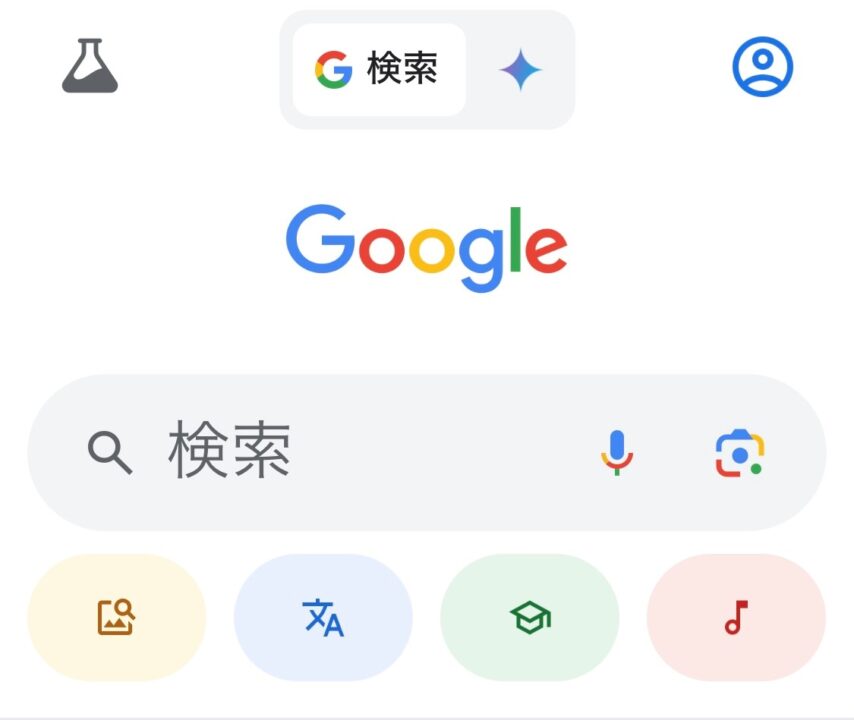
③視聴したいYouTube動画のチャンネル名やタイトルを検索
下の画像は、「ヒカキン youtube」と検索したら出てきました。
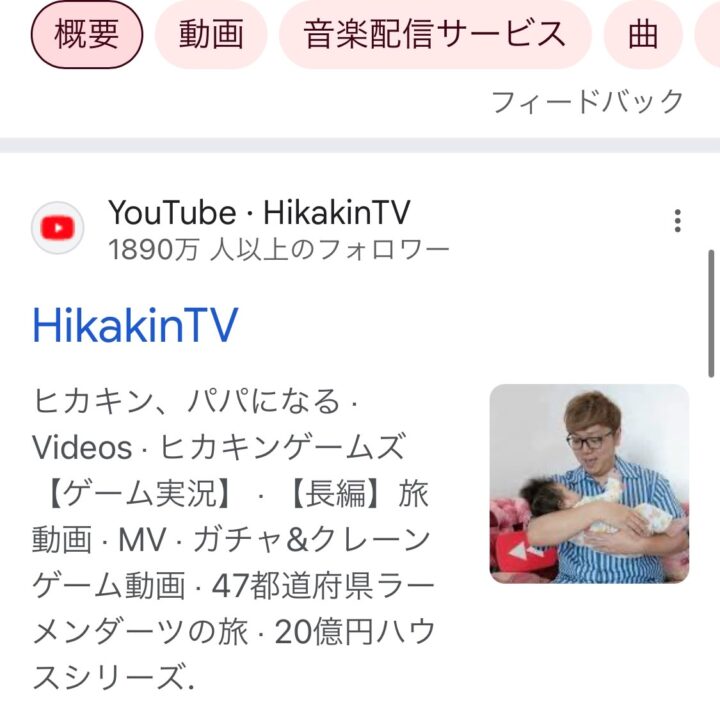
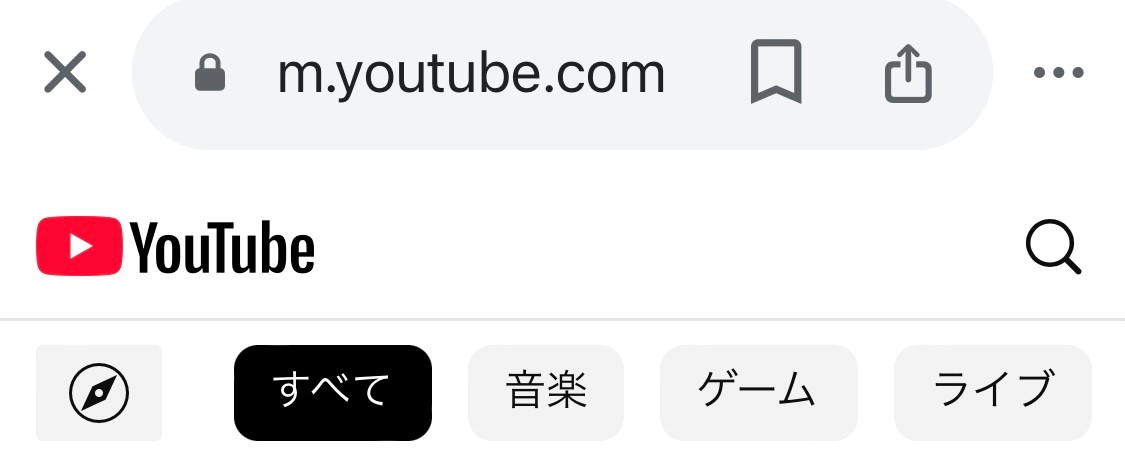
チャンネルや動画をクリックすれば、ブラウザ版のYoutubeを楽しめます。
この方法で動画を見れば、広告は流れないはずです。
動画を検索したい場合は、画面左上のYouTubeのロゴをタップするとホームに戻るので、そこから検索できます。
Google Chromeアプリでは広告が出てしまいます
Google アプリと似たような名前で、「Google Chrome」アプリがありますが、別物です。
Google Chromeアプリで、上記のブラウザからYoutubeを見る方法を試しても、広告が出てしまいます…
Google ChromeアプリではなくGoogle アプリを使うことを覚えておきましょう。
なぜGoogleアプリだと広告が出ないのか
「たまたまうまくいっているだけでは?」と思った方のために、仕組みのほうも説明しておきます。
まず、スマホ向けのYouTubeには m.youtube.com と www.youtube.com という2つの入口があり、この2つは広告の出し方が違います。
そしてブラウザは、ページを開くときに「私はこのアプリです」という自己申告の文字列をYouTube側に送っています。これをユーザーエージェントと呼びます。Googleアプリが送る文字列には GSA/ という目印が入り、Safariが送る文字列には Version/ が入ります。
検証した方によると、広告が出ないのはGSA/ を含むユーザーエージェント × m.youtube.com という組み合わせのときだけでした。
だからGoogle Chromeアプリではダメですし、Safariで直接 m.youtube.com を開いてもダメなんです。
この仕組みを知っておくと、あとで「急に広告が出るようになった」というときに、アドレスバーが www.youtube.com になっていないかを自分で確認できます。
参考:なぜGoogleアプリ経由だとyoutubeの広告が表示されないのか?(2026年2月の検証)
広告なしで動画を楽しみたい学生にぴったり!Prime Studentなら映画・音楽も見放題
大学生活では、YouTubeをはじめ、動画や音楽に触れる時間も多いですよね。
「広告なしで快適に楽しみたい」という人に実はおすすめなのが、Amazon Prime Student です。
Prime Studentに入会すると、Amazonでの買い物がお得になるだけでなく、
- Prime Video:人気映画やアニメが広告なしで見放題
- Prime Music:1億曲以上の音楽が広告なしで聴ける
- Prime Reading:参考書やマンガも追加料金なしで利用可能
といったサービスを、最初の6か月は無料、以降も月額たったの300円で利用できます。
つまり「YouTube広告ブロック」だけでは解決できない、
動画・音楽・読書を“全部広告なしで”楽しめる環境が手に入るんです。
👉 今のうちに6か月無料体験を試してみてください。
学生のうちしか登録できない特典なので、後回しにすると損ですよ。
申し込み方法やサービス内容、具体的に大学生がどのようにアマゾンPrime Student を利用するかはこちらの記事で解説します

まとめ
広告ブロックアプリを使うことなく、スマホで簡単にYouTubeの広告を避けて動画を楽しむ方法をご紹介しました。
Googleアプリで動画を検索し、ブラウザから再生するだけのシンプルな方法ですが、意外と効果的です。
もし広告にうんざりしているなら、この方法を試してみてください。
もちろん、動画クリエイターをサポートするためには広告の視聴も大切ですが、ストレスなくYouTubeを楽しみたいときに使える一つの選択肢として覚えておくと良いでしょう。
最後まで読んでいただきありがとうございました!
x(twitter)でも役立つ情報を発信しています。
ぜひフォローしてください🙇♀️
アカウントはこちら
コメント