※この記事はアフィリエイト広告を含みます
大学生活で一番よく使うネットショップといえば、やっぱり Amazon。
参考書や日用品、PCアクセサリー、さらには映画や音楽まで、気がつけば毎月のようにAmazonにお世話になっていませんか?
でも実は、ほとんどの大学生が 「知らないうちに損をしている」 んです。
なぜなら、Amazonには学生だけが使える特別プラン「Prime Student」と、買い物のポイント還元率を爆上げできるクレジットカード「JCBカード W」という 2つの裏ワザ的なサービス があるからです。
この2つを組み合わせれば、
- 送料無料&プライム特典で 生活コストを節約
- Amazon購入でのポイント還元が 圧倒的にお得
という、大学生活に欠かせない“最強のAmazon活用法”になります。
本記事では、その仕組みと活用法を 初心者でもわかりやすく 解説します。
Amazonをよく使う大学生は、この方法を知っているかどうかで 年間数千円〜数万円の差 が出てしまうかもしれません。
この記事でわかること
✅Amazonでの買い物に「JCBカード W」がおトクな理由
✅「JCBカード W」をおトクに作る裏ワザ
✅Amazon プライム Studentとは
順に丁寧に説明します
①JCB カードW で買いものをする
JCBカード Wとは
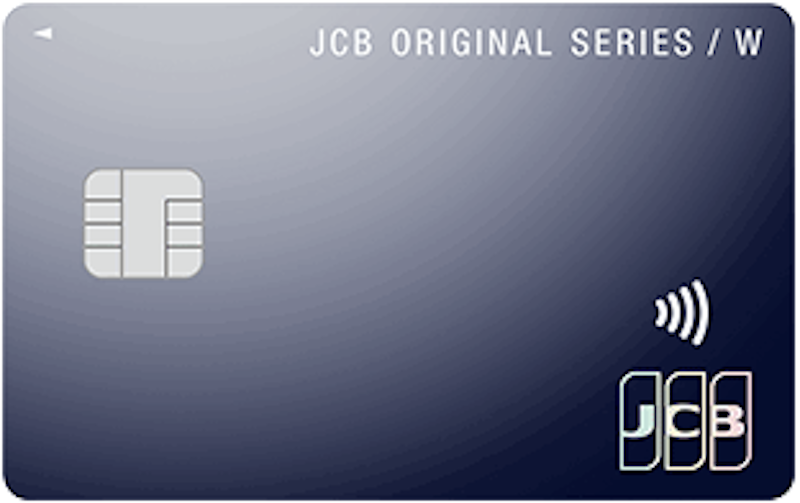
「JCBカード W」は、39歳までに入会すると✅年会費が永久無料になるクレジットカードです。
こちらは大学生の中で人気です。
✅基本のポイント還元率は1.00%と、年会費無料のカードにしては高いです。
✅さらに、提携店舗でのポイント還元率の高さが特徴で、Amazon、セブン-イレブン、スターバックスなど、よく利用するお店で最大21倍のポイントをゲットできます。
✅貯めたポイントは、Amazonでの買い物なら1ポイント=3.5円、キャッシュバックなら1ポイント=3円として、支払いに使えるのでとてもお得です。
✅JCBの老舗ブランドとして信頼も厚く、ナンバーレス仕様なので、セキュリティ面が気になる方
JCBカード W の注意点
日本国内での日常使いには申し分ないですが、海外旅行に持っていくのには注意が必要です。
日本人がよく訪れるアジア圏(台湾、香港、韓国など)では便利ですが、欧米では使えない場合があります。
海外旅行に行く場合はJCBよりも普及しているVisaのカードも持っていくべきです。
AmazonでJCBカード W を使うメリット
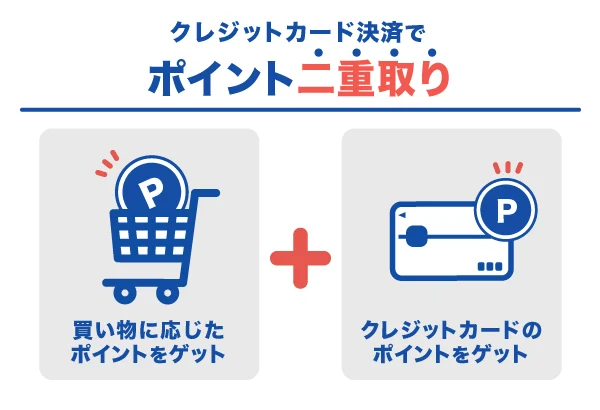
アマゾンでJCBカードを利用すると、利用金額に応じて「Oki Dokiポイント」が貯まるため、コンビニ払い や代引きで支払うよりもお得になります。
さらに、Amazon.co.jp自体でも購入金額に応じてポイントが付与されるため、ポイントが二重に獲得できるのです。
貯まったOki Dokiポイントは1ポイントからAmazonでの支払いに利用することが可能です。
通常の買い物よりもポイント還元率が高い
JCB カード Wは事前登録するだけで期間中ポイントが4倍になります。
ボタンを押すだけで簡単に登録ができて、利用の度に何度も登録する必要はありません。
ためたポイントは交換手続きなしで利用できる
JCBカードをアマゾンでの支払いに1度でも利用すると、「パートナーポイントプログラム」に自動登録され、ポイントを利用できるようになります。
獲得したOki Dokiポイントもポイント交換の手続きをせずにアマゾンでの支払いに利用できます。
(Amazon プライムの支払いでも使える!)
📢JCBカード W をおトクに作る方法
クレジットカードの公式サイトにアクセスしてカードを作ろうとしていませんか?
実は、これ損なんです。非常にもったいない…
私がこれから紹介する方法を実践すれば、数千円~数万円のポイントを得られる場合があります。
クレカ作るなら、ポイントサイトの「モッピー」経由がおすすめ
そもそもポイントサイトとは?
最近よく聞く「ポイントサイト」。
実は、ネットサービスを利用するだけで現金やポイントがもらえるお得な仕組みです。
ポイントサイトとは、企業の広告を掲載しているサイトで、ユーザーがその広告を利用するとポイントがもらえるサービスのことです。
例えば以下のような利用があります。
- ネットショッピング
- クレジットカード発行
- 証券口座開設
- アプリダウンロード
- 無料会員登録
これらをポイントサイトを経由して利用するだけで、ポイントが貯まります。
貯めたポイントは
- 現金
- 電子マネー
- ギフト券
- 各種ポイント
などに交換できます。
ポイントサイトの仕組み
ポイントサイトは、以下のような仕組みで成り立っています。
- 企業が広告費をポイントサイトに支払う
- ポイントサイトが広告を掲載する
- ユーザーが広告を利用する
- 広告費の一部がユーザーにポイントとして還元される
つまり、
企業 → 広告費 → ポイントサイト → ユーザー
という流れです。
そのため、ユーザーは実質的に広告費の一部を受け取れる形になります。
ポイントサイトの中でも人気の「moppy」
数あるポイントサイトの中でも特に人気なのが、
*モッピー(moppy)*です。
moppyは株式会社セレスが運営している、日本最大級のポイントサイトです。
特徴としては
- 1ポイント=1円で分かりやすい
- 案件数が多い
- 高額ポイント案件が多い
- 現金交換が可能
などがあります。
特に人気なのが、クレジットカード発行案件です。
カードを1枚作るだけで
5,000円〜20,000円相当のポイントを獲得できることもあります。
moppyでクレジットカード発行してポイントをもらう方法
ここからは、実際にmoppyを使ってクレジットカードを発行し、ポイントを獲得する方法を紹介します。
① moppyに無料登録する
まずはmoppyに登録します。
登録は無料で、メールアドレスやSNSアカウントを使って簡単に始めることができます。
まずは下にあるオレンジ色のボタン「モッピーの登録はこちら」を押して、公式サイトに移動します
移動すると、下のような画面が表示されます。
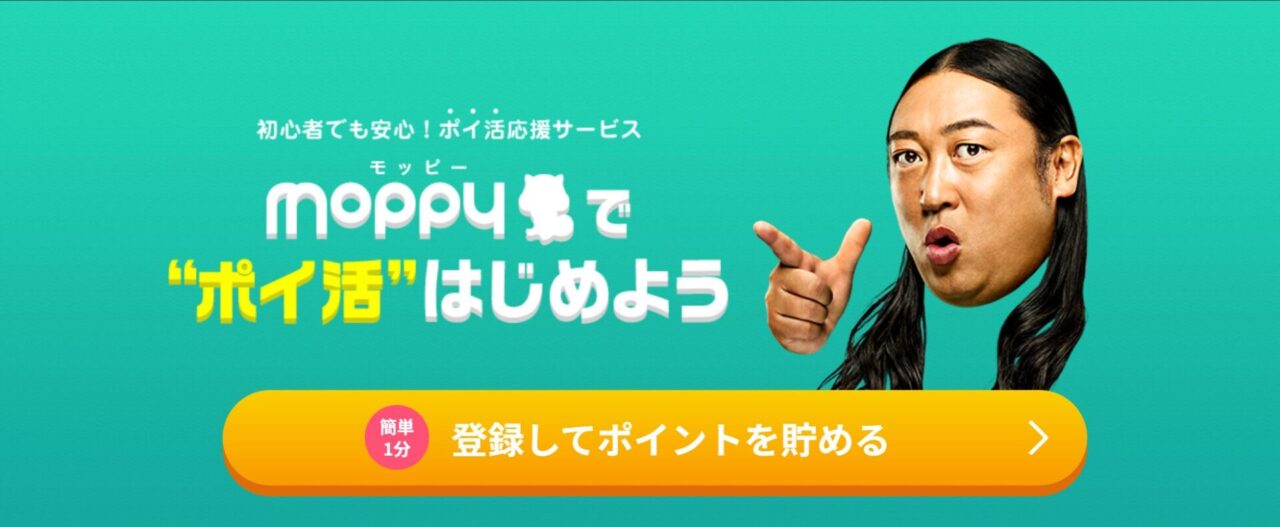
そこで、「登録してポイントを貯める」ボタンを押します。
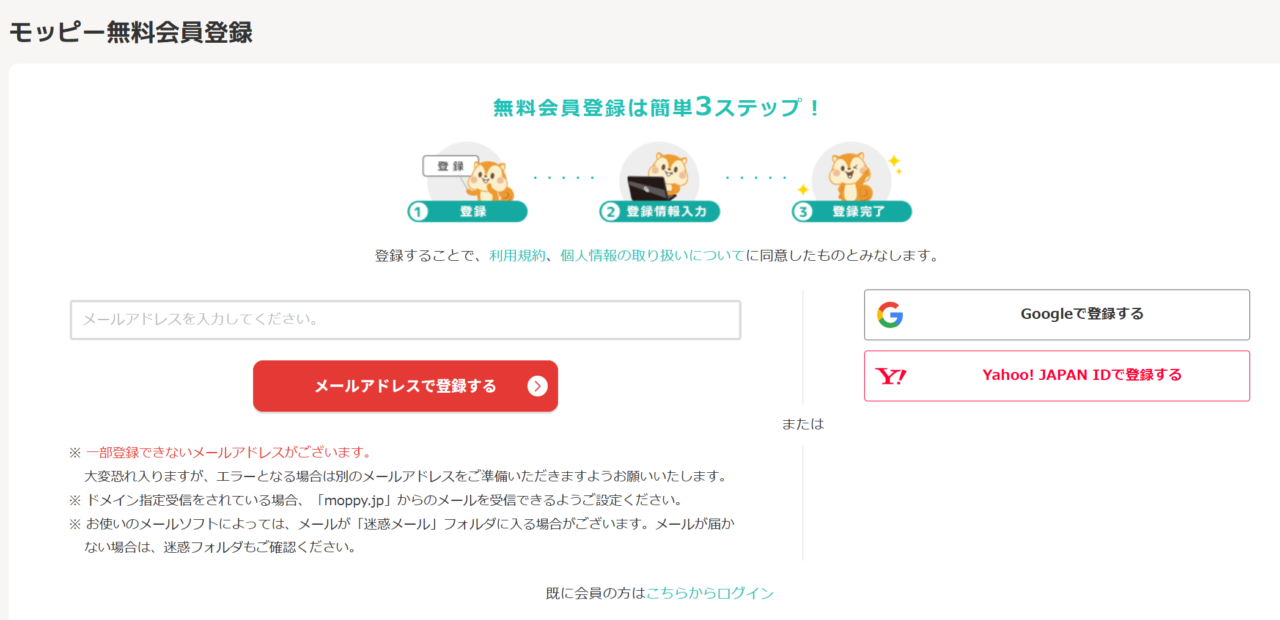
会員登録は最短1分で終わります。めちゃくちゃ簡単です。
メールアドレスあるいはGoogleアカウント、Yahooカウントで登録できます
メールで登録する場合、メールアドレスに認証コードが送信されるので、
その認証コードをコピーして、「認証コードを入力してください」の箇所に貼り付けてください。
「次へ」ボタンを押して進みます。
ここでは、ニックネーム、パスワード、秘密の質問などを設定します。
性別、生年月日、住所についての項目もありますが、任意なので空欄のままでOKです。
入力必須項目に全て入力したら、「確認画面へ」のボタンを押し、最終確認をします。
最後に「登録完了へ」のボタンをタップして完了です!
②クレジットカードを検索
検索ボックスに「jcb card w」と入力して検索しましょう。
下の画像(パソコン版)のように「JCB CARD W」が出てくるので、選択します。
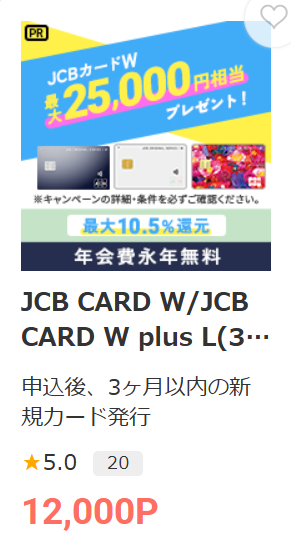
時期によってポイント数は異なりますが、2026年3月では12,000円分のポイントがもらえるようです!!!
移動したぺージに、下のような赤いボタンがあるので押すと、JCB公式サイトに移動します。
流れに従ってカード発行の手続きをします。

ポイントは審査を経て30日〜120日程度にもらえますが、カードの種類によってかかる時間は異なります
まとめ
いかがでしたか?
通常の申込と変わらない手続きで、申し込むだけでポイントがもらえるのはかなりお得です。
これからクレジットカードを作る予定がある方は、ぜひモッピーを経由して申し込んでみてください!
②Amazon Prime Studentに入る
Amazon Prime Studentは、大学生・専門学生向けの特別なAmazonプライム会員プログラムです。
通常のAmazonプライムと同じ特典を安く利用できるだけでなく、学生限定の割引や特典が多数用意されています。
最初の6か月間は無料、その後も月額300円という非常にリーズナブルな価格で利用可能です。
具体的な内容や大学生活で使えるシーン、申し込み方法は下の記事で解説しています👇
この記事が参考になれば
もし、この記事が役に立ったと感じていただけたら、ぜひ下記のリンクからAmazonでお買い物をしていただけると嬉しいです。


購入した商品に対して、amazonから少額の手数料が私に支払われる仕組みです。
もちろん、費用は購入者の方に一切負担はありません。
こちらのリンクでも、通常のAmazonと全く同じサービスを受けられます。
購入される商品は何でもOKです!
参考書や過去問など勉強に必要な道具や、日用品もOKです!
ショートカットの設定で簡単にAmazonでお買い物
お使いのブラウザがGoogle Chromeでしたら、次のように「ショートカット」でAmazonのリンクの設定をしておくと、大変便利です。
買い物する際に、わざわざAmazonと検索してからサイトをクリックする必要がなくなります。
ショートカットの設定は1分で完了します。以下画像付きでわかりやすく解説します。
①まずChromeを開きます。下の画像のように見慣れた画面が出てきます。
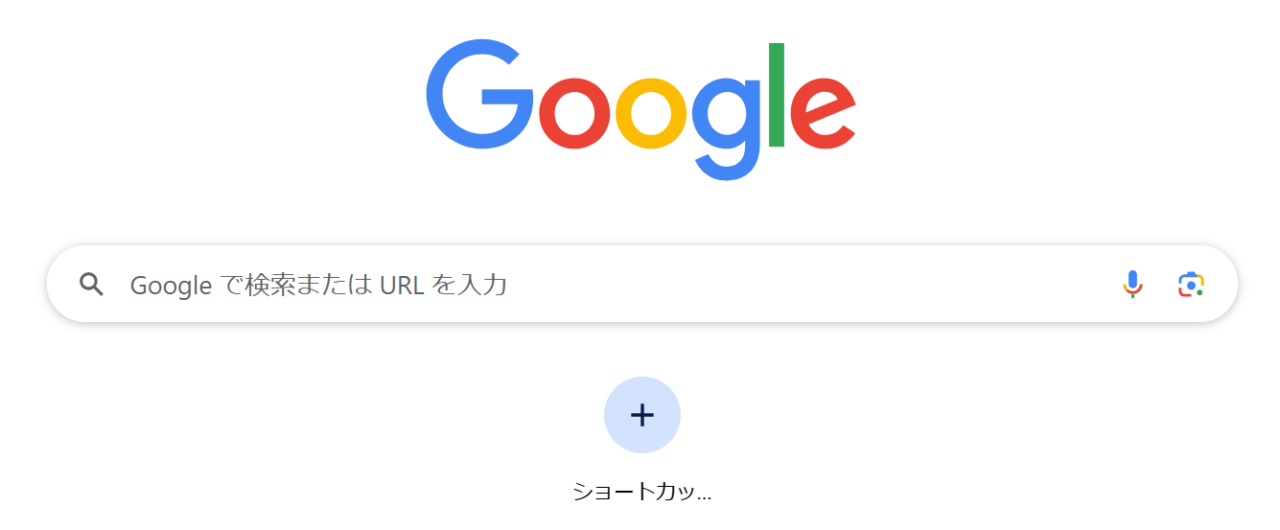
②検索バーの下に水色の真ん中に + がある「ショートカット」ボタンがあります。
この + を押していただくと、下の画像のように「ショートカットを追加」と小さなウィンドウが表れます。
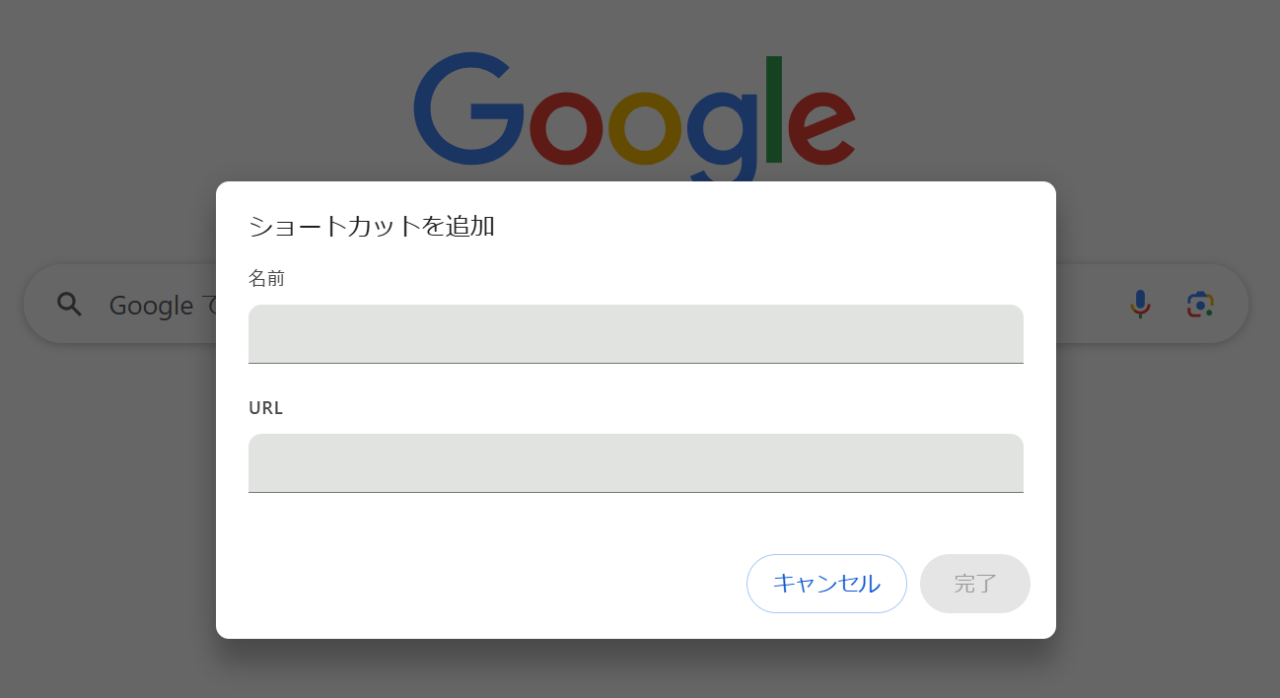
③名前の欄には「アマゾン」や「amazon」などと皆様のお好みで名前を付けていただき、URLの欄には先ほどの https://amzn.to/455IQHS をコピー&ペーストしていただけると、下の画像のようになります。
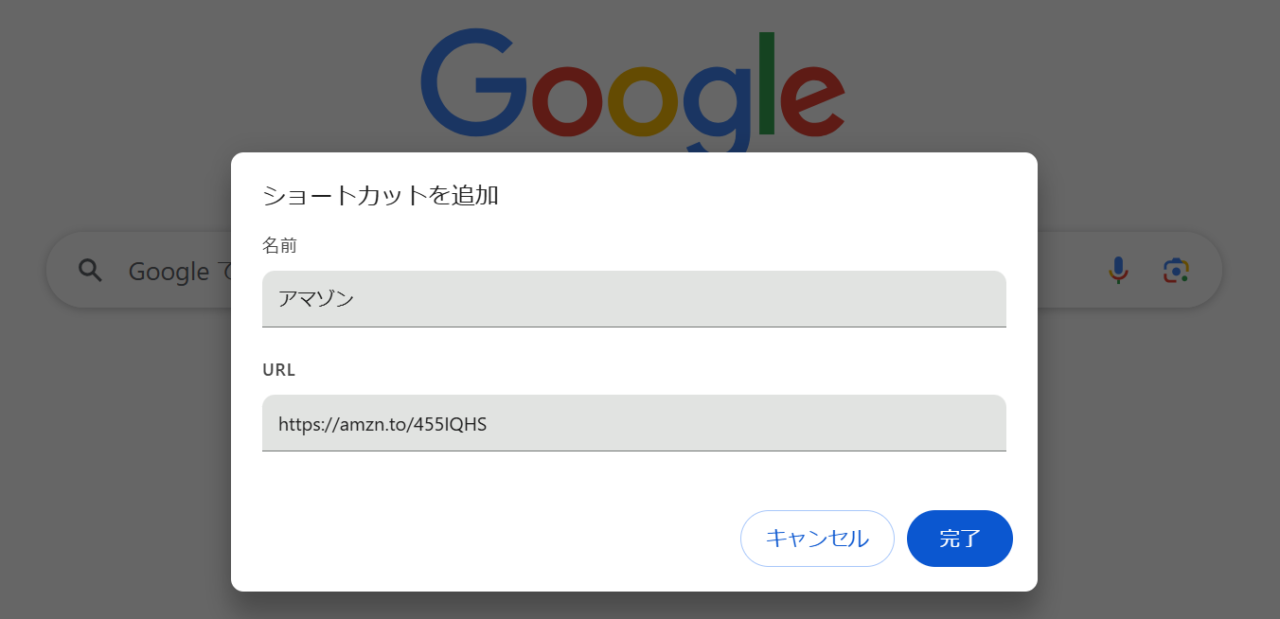
④右下の青い「完了」ボタンを押していただくと、下の画像のように設定されました。完了です!

これからはAmazonでお買い物される際は、設定したショートカットボタンをクリックしていただければ、すぐにお買い物できます。
最後まで見ていただき本当にありがとうございました!
もしよろしければXのフォローもお願いします^^
コメント